חיבור מספר הוואטסאפ של המשרד
 הסרטון בדרך
במדריך
מחברים את המספר פעם אחת, וכל הודעה שלקוח שולח למשרד מגיעה למסך שיחות. אפשר להמשיך לענות גם מאפליקציית WhatsApp Business בטלפון.
מי יכול: רק בעלי המשרד.
לפני שמתחילים
- מספר שעובד באפליקציית WhatsApp Business, והטלפון שלו לידכם.
- גישה לחשבון הפייסבוק שמנהל את התיק העסקי של המשרד ב־Meta, או נכונות לפתוח תיק עסקי חדש בתהליך.
- אם יש חוסם פרסומות בדפדפן, לאפשר אותו באתר של פנקסי. אחרת החלון של Meta לא ייפתח.
- אם המספר מוגן בקוד אימות דו־שלבי בוואטסאפ, כדאי לבטל אותו לפני החיבור.
שלבים
פותחים את התפריט מהעיגול עם האות הראשונה של השם שלכם, בראש המסך, בוחרים הגדרות המשרד, ולוחצים על השורה וואטסאפ.
במחשב, הגדרות נמצא גם בתחתית התפריט שבצד. אם עוד לא חובר מספר, אפשר גם משיחות: חיבור מספר וואטסאפ.
לוחצים חיבור מספר וואטסאפ.
נפתח חלון של Meta, ובפנקסי מופיע: "החלון של Meta פתוח. אחרי שמסיימים בו את כל השלבים, המספר יתחבר כאן."
בחלון של Meta: נכנסים לפייסבוק, בוחרים את התיק העסקי של המשרד (או פותחים חדש) ואת חשבון WhatsApp Business.
בוחרים את המספר.
כדי לחבר את המספר שכבר עובד באפליקציה בטלפון, בוחרים באפשרות לחבר את אפליקציית WhatsApp Business הקיימת, ומאשרים בטלפון כש־Meta מבקשת.
מסיימים את כל השלבים עד שהחלון נסגר.
בפנקסי מופיע "מחברים את המספר…", ואז "המספר חובר. הודעות חדשות יגיעו למסך השיחות."
שולחים הודעת בדיקה מטלפון אחר, ובודקים שהיא מופיעה בשיחות.
מגישים לאישור את תבניות ההודעה.
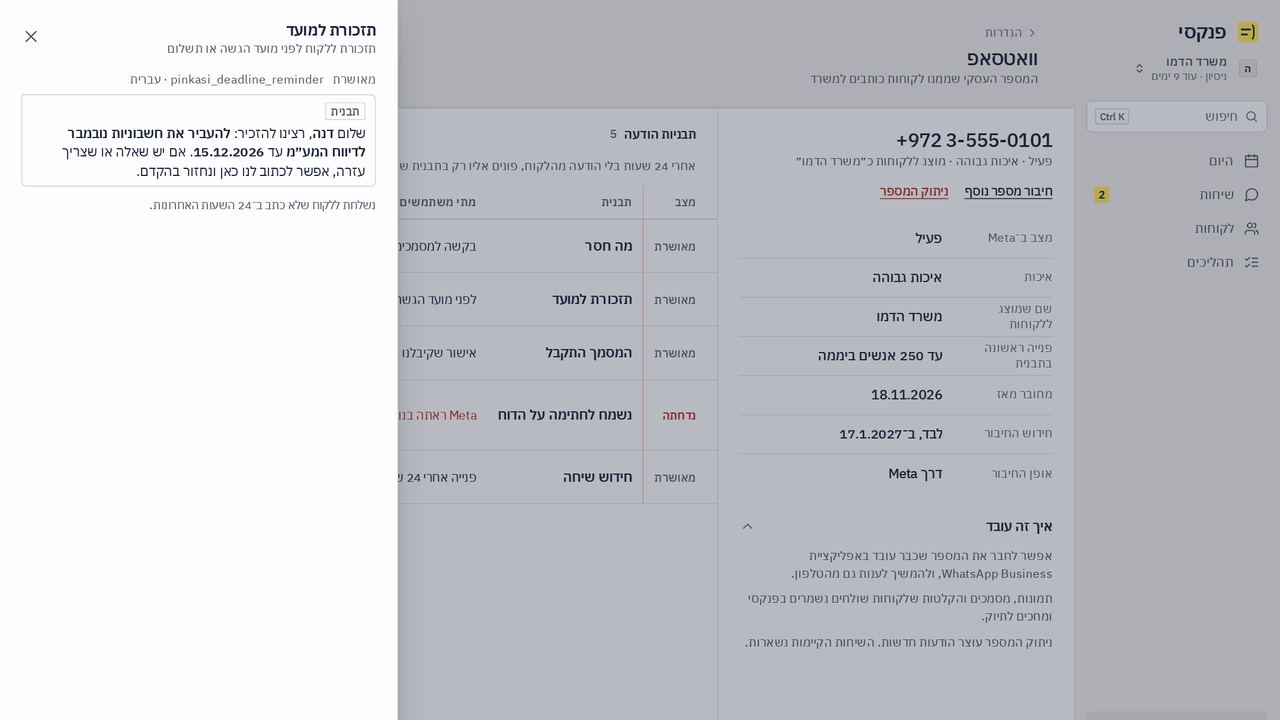
בלי תבניות מאושרות אי אפשר לפנות ללקוח שלא כתב ב־24 השעות האחרונות. ראו תבניות.
מה רואים במסך
תחת מספרים מחוברים, לכל מספר:
- מצב ב־Meta: "פעיל", או מצב אחר כמו "ממתין לאישור", "מוגבל" או "מנותק ב־Meta".
- איכות: גבוהה, בינונית או נמוכה, לפי Meta.
- שם שמוצג ללקוחות.
- פנייה ראשונה בתבנית: לכמה אנשים ביממה מותר לפנות בתבנית, לפי Meta.
- מחובר מאז ואופן החיבור.
החיבור מתחדש לבד לפני שהוא פג. אם יש בעיה, מופיעה הודעה "החיבור יפוג ב־…" או "החיבור פג, והודעות לא נשלחות".
אחרי החיבור, כדאי לדעת
- תשובות שכותבים מהטלפון נשמרות גם בפנקסי, עם הסימון "נשלח מהטלפון".
- שיחות מלפני החיבור לא נכנסות לפנקסי. פנקסי לא מבקשת אותן מ־Meta.
- שיחות טלפון וקבוצות וואטסאפ לא נשמרות.
- הודעות קוליות מתנגנות בתוך השיחה.
- מספר לא מוכר שכותב למשרד נשמר כליד.
בעיות נפוצות
"הכלי של Meta עוד לא נטען"
לאפשר את חוסם הפרסומות באתר, ולנסות שוב
"התהליך נסגר לפני הסוף"
להתחיל שוב ולעבור את כל השלבים בחלון של Meta
"התהליך הסתיים בלי מספר טלפון לחבר"
לבחור או להוסיף מספר בשלבים של Meta ולסיים עד הסוף
"Meta עדיין לא אימתה את המספר"
לסיים את אימות הקוד ב־Meta, ואז לחבר שוב
"Meta לא אישרה את רישום המספר"
אם יש קוד אימות דו־שלבי, לבטל אותו ולנסות שוב
"המספר הזה כבר מחובר למשרד אחר בפנקסי"
לנתק אותו במשרד האחר, או לפנות לתמיכה
"רק בעלי המשרד יכולים לחבר מספר"
לבקש מבעלי המשרד
"החיבור לוואטסאפ עדיין לא הוגדר בשרת"
לפנות לתמיכה
ניתוק: בשורת המספר, ⋯ › ניתוק המספר, ואז אישור. ניתוק עוצר הודעות חדשות. השיחות הקיימות נשארות.
מדריכים קשורים
- 0:45סרטון
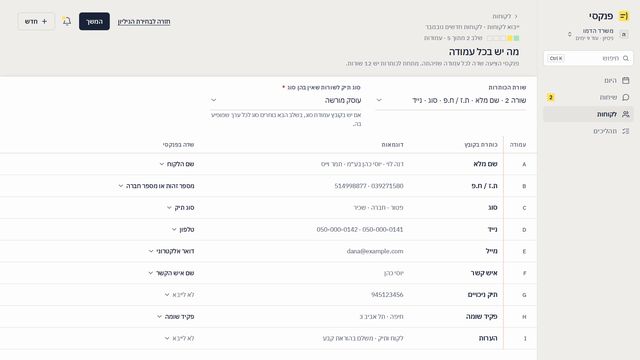
הבא הוספת לקוחות וייבוא רשימה קיימת
לקוח אחד בטופס קצר, או כל רשימת הלקוחות מקובץ Excel או CSV, עם התאמת עמודות ותצוגה מקדימה לפני שמשהו נשמר.
- 0:36סרטון
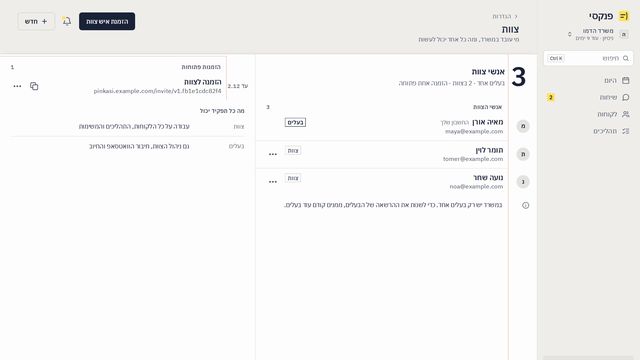
צוות והרשאות
הזמנת אנשי צוות בקישור, שני תפקידים, שינוי הרשאה והסרה מהמשרד.
- 2 דק׳קריאה
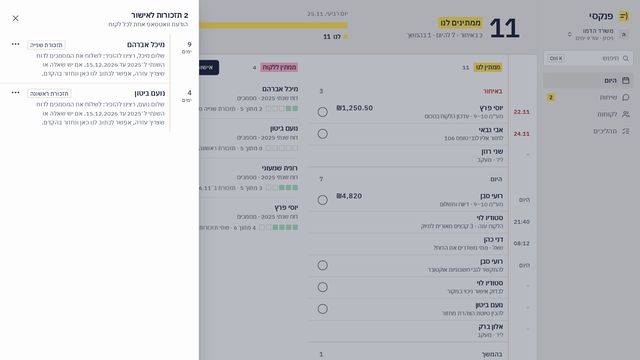
אישור תזכורות ללקוחות
פנקסי מכינה תזכורות לפי מצב השלב, ואתם מאשרים אותן במסך היום בלחיצה אחת. מה נשלח, מתי, ומה קורה כשהלקוח עונה.